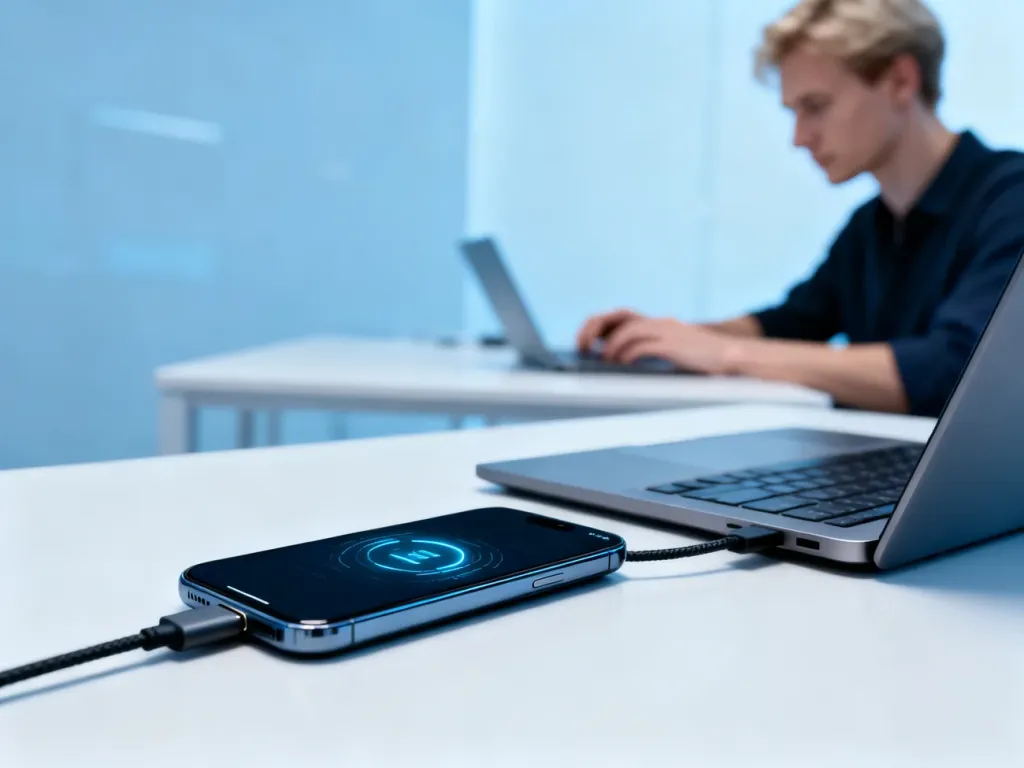
Fastboot to specjalny tryb diagnostyczny w telefonach z Androidem, który pozwala na naprawę systemu, odblokowanie bootloadera i wgrywanie oprogramowania z komputera. Jeśli widzisz na ekranie robota lub królika z napisem „Fastboot”, zwykle wystarczy dłużej przytrzymać przycisk zasilania, by wrócić do normalnego działania. Gdy potrzebujesz czegoś więcej niż zwykły restart, ten tryb daje bardzo szerokie możliwości serwisowe. W kolejnych akapitach znajdziesz wyjaśnienie, co dokładnie oznacza Fastboot i jak korzystać z niego bezpiecznie.
Fastboot – co to znaczy?
Fastboot to specjalny tryb startowy i diagnostyczny, w który można uruchomić większość urządzeń z systemem Android. Działa on poza głównym systemem – komunikuje się z komputerem jeszcze na etapie ładowania bootloadera, czyli programu startowego odpowiedzialnego za uruchomienie systemu. Dzięki temu można pracować z telefonem, nawet gdy Android w ogóle się nie ładuje.
W tym trybie urządzenie akceptuje polecenia z komputera wysyłane przez narzędzia serwisowe. Najczęściej wykorzystuje się w tym celu ADB (Android Debug Bridge) oraz program fastboot z pakietu Android SDK. Po podłączeniu telefonu kablem USB można m.in. wgrać obraz systemu, zmienić partycje lub sprawdzić stan blokady bootloadera, zanim system wystartuje.
Fastboot widzisz jako prosty ekran – często z napisem „FASTBOOT”, robotem Androida albo charakterystycznym króliczkiem naprawiającym telefon w modelach Xiaomi, POCO czy Redmi. Nie jest to żaden wirus ani reklama, lecz wbudowana część oprogramowania serwisowego, którą producenci uruchamiają także w serwisach.
Jak Fastboot współpracuje z Androidem?
Tryb Fastboot działa obok systemu Android, a nie w jego wnętrzu. Uruchamiany jest przez bootloadera, zanim pojawi się animacja startowa telefonu. Dzięki temu można diagnozować i naprawiać błędy, które uniemożliwiają normalne uruchomienie systemu, na przykład bootloop albo uszkodzony kernel.
W praktyce oznacza to, że nawet jeśli Android się zawiesza, restartuje w kółko lub w ogóle nie dochodzi do pulpitu, telefon nadal może reagować na komendy wysłane z komputera. Tryb ten często ratuje sprzęt przed koniecznością fizycznej wymiany płyty głównej, bo pozwala wgrać zupełnie nowy obraz oprogramowania na pamięć flash.
Fastboot a bootloader
Bootloader to mini-program startowy odpowiedzialny za załadowanie systemu, a Fastboot jest interfejsem, który pozwala się z nim „dogadać”. W tym trybie można odblokować bootloader (jeśli producent na to pozwala), zablokować go ponownie, a także podmieniać wybrane partycje – np. recovery, system czy vendor. To dlatego odblokowanie bootloadera w wielu telefonach zaczyna się właśnie od wejścia do Fastboot.
Dla zaawansowanych użytkowników i deweloperów to najniższy dostępny poziom kontroli nad procesem uruchamiania telefonu bez użycia sprzętu serwisowego. Dla zwykłego użytkownika oznacza natomiast, że nieumiejętne użycie może doprowadzić do sytuacji, w której telefon nie wstaje już wcale.
Jak włączyć Fastboot?
Wejście w tryb Fastboot jest proste, ale wymaga znajomości kombinacji przycisków albo użycia komend z komputera. Na większości popularnych smartfonów wystarczy uruchomić specjalną sekwencję podczas włączania telefonu, natomiast osoby bardziej zaawansowane częściej korzystają z narzędzia ADB.
Kombinacja przycisków
W zdecydowanej większości modeli Androida Fastboot uruchomisz w ten sposób: najpierw wyłącz całkowicie telefon, a następnie przytrzymaj jednocześnie przycisk zasilania i przycisk zmniejszania głośności. Po kilku sekundach zamiast standardowego logo producenta zobaczysz ekran trybu serwisowego.
W przypadku niektórych marek układ może być inny – np. zasilanie + zwiększanie głośności lub dodatkowy dotyk jednego z przycisków funkcyjnych. W telefonach Xiaomi, które aż w około 90% korzystają z tego trybu przy serwisowaniu, prawie zawsze używa się kombinacji Power + Volume Down, co wyświetla wspomnianego „królika mechanika”.
Uruchomienie przez ADB
Drugi sposób wymaga komputera, kabla USB i poprawnie zainstalowanych sterowników. Najpierw włącz w telefonie debugowanie USB w opcjach programistycznych, potem podłącz urządzenie do komputera i uruchom narzędzie ADB. W wierszu poleceń użyj komendy:
adb reboot bootloader – uruchamia telefon bezpośrednio w trybie Fastboot bez użycia kombinacji przycisków
Ta metoda jest wygodna, gdy przyciski głośności są uszkodzone lub trudno je wcisnąć przy grubym etui, ale wymaga już znajomości działania narzędzi deweloperskich. Źle wpisana późniejsza komenda może zniszczyć system.
Jak wyłączyć Fastboot?
Gdy smartfon utknie w trybie Fastboot, najczęściej zależy ci wyłącznie na powrocie do zwykłego uruchamiania Androida. W wielu przypadkach wystarczy wymuszenie restartu, czasem przydaje się połączenie z komputerem, a w trudniejszych sytuacjach – procedury naprawcze, w tym Hard Reset.
Prosty restart przyciskiem zasilania
Najłatwiejsza metoda to przytrzymanie przycisku zasilania przez dłuższy czas – zwykle od 10 do około 30 sekund. Ekran najpierw zgaśnie, potem pojawi się logo producenta i telefon powinien przejść do normalnego startu systemu. Nie trzeba niczego zatwierdzać w menu ani wpisywać komend.
Jeśli restart nie uda się za pierwszym razem, warto powtórzyć próbę jeszcze kilka razy. Zdarza się, że zawieszone oprogramowanie reaguje dopiero po dłuższej sekwencji przytrzymania przycisku lub po krótkiej przerwie z odłączoną ładowarką.
Komenda fastboot reboot
Gdy telefon nie reaguje na przycisk zasilania, można użyć komputera. Podłącz urządzenie przewodem USB, uruchom narzędzie fastboot z pakietu Android SDK i sprawdź, czy telefon jest widoczny w systemie komendą fastboot devices. Jeśli numer urządzenia się wyświetla, możesz wymusić restart:
fastboot reboot – komenda wywoływana z komputera, która poleca telefonowi wyjście z trybu Fastboot i ponowne uruchomienie Androida
Ten sposób przydaje się zwłaszcza wtedy, gdy na ekranie nie ma żadnej opcji „Reboot” albo przyciski nawigacyjne w trybie Fastboot nie działają poprawnie. W takim scenariuszu komputer przejmuje kontrolę nad procesem restartu.
Kiedy potrzebny jest Hard Reset?
Jeśli po każdym restarcie telefon automatycznie wraca do Fastboot, może to oznaczać głębszy problem z systemem. W takiej sytuacji często stosuje się Hard Reset, czyli przywrócenie ustawień fabrycznych z poziomu menu serwisowego lub recovery. Taka procedura bywa skuteczna w około 20–30% przypadków powracających błędów programowych.
Hard Reset można wywołać również przez odpowiednie komendy lub kombinacje klawiszy, ale trzeba liczyć się z utratą danych zapisanych w pamięci wewnętrznej. Jeśli nawet reset fabryczny nie pomaga, najrozsądniejszym krokiem jest wizyta w serwisie – zwłaszcza gdy podejrzewasz uszkodzenie pamięci lub przycisków.
Kiedy Fastboot włącza się sam?
Niektóre osoby zauważają, że tryb Fastboot pojawia się „znikąd” – telefon nagle startuje z innym ekranem niż zwykle. W praktyce niemal zawsze stoi za tym konkretny powód: przypadkowa kombinacja klawiszy, błąd systemu, problem z przyciskami lub zasilaniem.
Przypadkowe naciśnięcie przycisków
Najczęstszy scenariusz to równoczesne wciśnięcie przycisku zasilania i głośności podczas startu. Może się to zdarzyć w kieszeni, w samochodowym uchwycie albo przy zakładaniu ciasnego etui, które trwale dociska Volume Down. Wtedy telefon zgodnie z „instrukcją” producenta uruchamia Fastboot zamiast standardowego pulpitu.
Dobrym nawykiem jest kontrola, czy przyciski głośności nie są fizycznie zablokowane przez obudowę lub uszkodzone mechanicznie. Nawet lekko wciśnięty przycisk potrafi zachować się tak, jakby był stale trzymany – i przy każdym włączeniu uruchamiać tryb diagnostyczny.
Błędy systemowe i bootloop
Inny powód to problemy oprogramowania – przerwana aktualizacja, uszkodzony plik systemowy albo nieudana modyfikacja. Telefon może wtedy zamiast normalnego startu od razu przechodzić w Fastboot lub wpadać w tzw. bootloop i dopiero po kilku restartach lądować w trybie serwisowym. System „wybiera” tę ścieżkę, bo inaczej nie jest w stanie się uruchomić.
Takie zachowanie bywa pierwszym sygnałem, że konieczna będzie naprawa systemu Androidu – od wgrania nowego firmware’u po fizyczną diagnostykę pamięci. Warto tu rozważyć wykonanie Hard Resetu albo użycie oficjalnego narzędzia producenta do flashowania systemu.
Problemy z baterią lub zasilaniem
Niekiedy tryb Fastboot włącza się częściej przy niskim stanie naładowania lub niestabilnym zasilaniu. Gdy napięcie gwałtownie spada, telefon może nie „dociągnąć” pełnego startu i przełączyć się w tryb diagnostyczny. To rzadziej spotykany scenariusz, ale warto go brać pod uwagę przy starszych bateriach.
Dobrym testem jest naładowanie telefonu do co najmniej 50–60% i obserwacja, czy problem ustępuje. Jeśli tak, źródłem może być zużyty akumulator, a nie sam tryb Fastboot czy błędy Androida.
Kiedy Fastboot się przydaje?
Choć większość użytkowników widzi w nim tylko „dziwny ekran z robotem”, dobrze użyty Fastboot to jedno z najmocniejszych narzędzi naprawczych w telefonach z Androidem. W serwisach – zwłaszcza przy marce Xiaomi i pokrewnych – stanowi podstawę pracy z oprogramowaniem.
Typowe zastosowania Fastboot
W trybie diagnostycznym można przeprowadzić kilka ważnych operacji:
- wgrać nowy obraz systemu lub przywrócić oryginalne oprogramowanie producenta,
- zainstalować zmodyfikowane recovery i przygotować telefon do wgrania custom ROM-u,
- odblokować lub ponownie zablokować bootloader,
- naprawić uszkodzone partycje systemowe, gdy Android nie startuje w ogóle,
- wykonać zaawansowane testy serwisowe i debugowanie z użyciem ADB.
W przypadku starszych telefonów lub modeli bez wsparcia aktualizacji, Fastboot bywa jedyną drogą, by wgrać nowsze oprogramowanie lub alternatywny system. Dzięki temu sprzęt, który z punktu widzenia producenta „skończył wsparcie”, może zyskać nowe życie.
Fastboot a tryb recovery
Wiele osób myli Fastboot z trybem recovery, ale są to dwa różne środowiska. Fastboot działa na poziomie bootloadera, służy do flashowania i modyfikacji partycji niskopoziomowych. Recovery – zarówno stockowe, jak i customowe – pozwala na instalację aktualizacji, czyszczenie cache czy przywracanie kopii zapasowych już po załadowaniu specjalnego mini-systemu.
Typowy scenariusz dla zaawansowanego użytkownika wygląda tak: najpierw wejście do Fastboot i komenda instalująca recovery, a dopiero potem praca w samym recovery. Dla przeciętnego posiadacza telefonu ważniejsze jest zwykle samo wyjście z ekranu Fastboot, ale świadomość różnicy pomaga uniknąć przypadkowego wykonania niepożądanej operacji.
Czy Fastboot jest bezpieczny?
Z punktu widzenia konstrukcji systemu Fastboot jest bezpieczny – to integralny element Androida, nie żaden wirus. Ryzyko pojawia się dopiero wtedy, gdy ktoś wpisuje przypadkowe komendy lub wgrywa pliki z niepewnego źródła. Pojedyncze polecenie potrafi nadpisać całą partycję systemową i unieruchomić telefon.
Dlatego, jeśli nie zajmujesz się serwisem ani modyfikacjami systemu, najlepiej traktować ten tryb jak narzędzie awaryjne. Gdy pojawi się niespodziewanie – wymuś restart, a gdy zamierzasz z niego skorzystać świadomie, przygotuj kopię zapasową danych i korzystaj tylko ze sprawdzonych instrukcji.
Na co uważać, korzystając z Fastboot?
Tryb Fastboot daje pełną kontrolę nad tym, co dzieje się z pamięcią systemową, więc wymaga rozwagi. Każda komenda, każdy obraz systemu oraz każde działanie na bootloaderze powinno być przemyślane i wcześniej sprawdzone.
Przed większymi operacjami – jak flashowanie ROM-u czy odblokowanie bootloadera – dobrze jest upewnić się, że poziom baterii przekracza 60–70%. Przerwanie procesu z powodu rozładowania telefonu w trakcie zapisu pamięci może skończyć się trwałym uszkodzeniem systemu, którego nie naprawi już nawet Hard Reset.
W bezpiecznym korzystaniu z tego trybu pomaga też właściwe ustawienie środowiska na komputerze: aktualne sterowniki, poprawna wersja programu fastboot i stabilny port USB. Nawet jakość kabla ma znaczenie – słaby przewód potrafi przerwać transmisję w trakcie wgrywania obrazu systemu, co kończy się poważną awarią.
| Metoda | Kiedy stosować | Typowy efekt |
| Długi restart przyciskiem | Przypadkowe wejście w Fastboot | Powrót do zwykłego uruchamiania Androida |
| Komenda fastboot reboot | Brak reakcji na przycisk zasilania | Wyjście z trybu Fastboot z pomocą komputera |
| Hard Reset / flashowanie systemu | Stałe wchodzenie w Fastboot, bootloop | Naprawa systemu kosztem danych użytkownika |
Fastboot to specjalny tryb diagnostyczny w smartfonach z systemem Android, który służy do diagnozowania i naprawy systemu, ale przy nieostrożnym użyciu może trwale unieruchomić telefon.
FAQ – najczęściej zadawane pytania
Co to jest tryb Fastboot w telefonie z Androidem?
Fastboot to specjalny tryb startowy i diagnostyczny uruchamiany przez bootloader, który pozwala komunikować się z telefonem z poziomu komputera przed załadowaniem systemu Android.
Jak mogę wejść w tryb Fastboot na swoim telefonie?
Najczęściej wyłącza się telefon i przytrzymuje jednocześnie przycisk zasilania oraz zmniejszania głośności, choć niektóre modele używają innej kombinacji lub polecenia ADB.
Jak wyjść z ekranu Fastboot, gdy telefon utknie w tym trybie?
Najprościej przytrzymaj przycisk zasilania przez 10–30 sekund, a jeśli to nie pomaga, użyj komputera i komendy fastboot reboot.
Czy Fastboot jest bezpieczny dla mojego telefonu?
Sam tryb jest integralną częścią systemu i nie jest złośliwy, ale nieostrożne wpisywanie komend lub wgrywanie niepewnych plików może trwale uszkodzić urządzenie.
Kiedy warto użyć Fastboot zamiast zwykłego restartu?
Fastboot przydaje się do naprawy poważnych problemów jak bootloop, wgrywania obrazu systemu czy odblokowywania bootloadera, gdy Android nie startuje normalnie.
Czy Fastboot i tryb recovery to to samo?
Nie — Fastboot działa na poziomie bootloadera i służy do flashowania partycji, natomiast recovery to oddzielne środowisko do instalacji aktualizacji i przywracania kopii zapasowych.
Dlaczego telefon może samoczynnie uruchamiać Fastboot?
Zazwyczaj winne jest przypadkowe naciśnięcie kombinacji przycisków, błąd systemu, uszkodzone przyciski lub problemy z zasilaniem i baterią.
Na co zwrócić uwagę przed wykonywaniem operacji wewnątrz Fastboot?
Przed większymi działaniami upewnij się, że bateria ma powyżej ~60–70%, używasz sprawnego kabla i aktualnych sterowników, oraz że masz kopię zapasową danych.