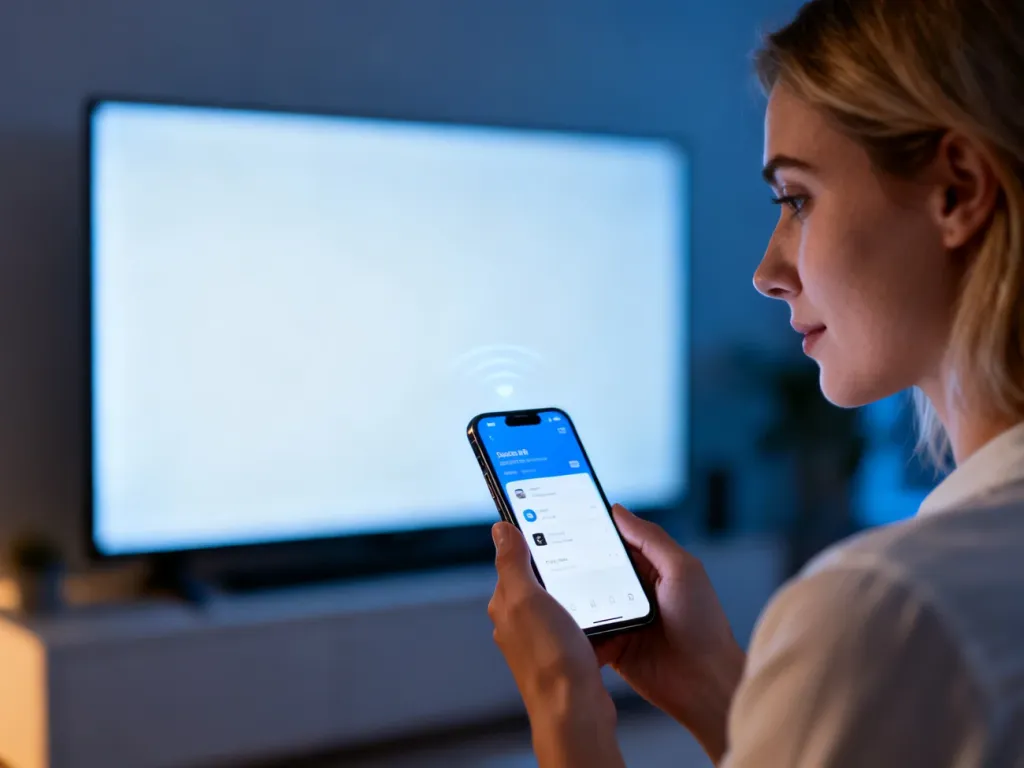
AirPlay to technologia Apple, która pozwala bezprzewodowo wysyłać muzykę, filmy, zdjęcia oraz obraz z ekranu na telewizor, głośniki lub komputer w tej samej sieci. W praktyce jedno stuknięcie zmienia iPhone’a w pilot do całego domowego centrum multimedialnego. Jeśli chcesz wygodnie puszczać treści z iPhone’a, iPada czy Maca na duży ekran, warto poznać tę funkcję bliżej. W tym poradniku zobaczysz, jak działa i jak z niej korzystać na urządzeniach Apple.
Co to jest AirPlay?
AirPlay to stworzona przez Apple technologia bezprzewodowego przesyłania multimediów. Pozwala wysyłać dźwięk, wideo i zdjęcia z urządzeń takich jak iPhone, iPad czy Mac na kompatybilne odbiorniki – między innymi Apple TV, wybrane Smart TV, głośniki czy komputer Mac pracujący jako odbiornik.
Cała komunikacja odbywa się przez domową sieć Wi‑Fi. Urządzenie nadawcze wysyła strumień danych do odbiornika, a ten je dekoduje i odtwarza na swoim ekranie lub głośnikach. Nie trzeba żadnych kabli, a samo parowanie sprzętów zwykle sprowadza się do wyboru nazwy telewizora czy głośnika z listy.
Rozwiązanie ma charakter systemowy – jest wbudowane w iOS, iPadOS i macOS – więc współpracuje zarówno z aplikacjami Apple (Muzyka, TV, Zdjęcia), jak i wieloma programami firm trzecich, np. serwisami VOD. Dla użytkownika wygląda to jak zwykła ikonka z „ekranem i falami”, która pojawia się obok przycisku odtwarzania.
AirPlay działa po sieci lokalnej Wi‑Fi i zamienia iPhone’a, iPada lub Maca w nadajnik obrazu i dźwięku dla telewizora, głośnika czy Apple TV.
Jak działa AirPlay w praktyce?
Mechanizm działania jest prosty: urządzenie źródłowe kompresuje obraz i dźwięk, a potem wysyła strumień do odbiornika przez tę samą sieć Wi‑Fi. W transmisji występuje niewielkie, celowo wprowadzone opóźnienie – to bufor bezpieczeństwa, który zapobiega zatrzymaniu odtwarzania przy chwilowych zakłóceniach sieci.
iPhone, iPad czy Mac widzą w sieci urządzenia zgodne z AirPlay – na przykład Apple TV, obsługujące AirPlay 2 telewizory Smart TV lub głośniki pokroju HomePod – i pokazują je na liście. Po wybraniu jednego z nich system ustanawia połączenie i zaczyna wysyłanie strumienia multimediów. To źródło nadal kontroluje głośność, pauzę, przewijanie czy zmianę utworu.
W transmisji wideo odbiornik – telewizor lub Apple TV – dekoduje nadany strumień i wyświetla go w natywnej rozdzielczości. Przy muzyce urządzenie docelowe pełni rolę sieciowego głośnika. Ten sam mechanizm wykorzystywany jest także przez funkcję Klonowanie ekranu, ale zamiast pojedynczego filmu czy utworu przesyłany jest całkowity obraz z ekranu iPhone’a lub iPada.
Czym jest AirPlay 2?
AirPlay 2 to udoskonalona wersja technologii wprowadzona w 2018 roku. Rozszerza ona podstawowy standard o kilka ważnych rozwiązań: lepszy bufor i stabilność transmisji, obsługę multiroomu audio oraz precyzyjniejszą synchronizację dźwięku między wieloma urządzeniami.
Wiele nowoczesnych telewizorów i głośników różnych producentów – na przykład LG, Samsung, Sony czy Philips – obsługuje ten standard. Dzięki temu możesz wysłać muzykę z iPhone’a jednocześnie do kilku głośników w różnych pokojach albo szybko przełączać odtwarzanie z jednego odbiornika na drugi, bez przerywania utworu.
Jaką rolę ma iCloud i konto Apple ID?
Przy bardziej zautomatyzowanej obsłudze dużą rolę odgrywa iCloud. Jeśli zalogujesz się na to samo konto Apple ID na iPhonie, iPadzie oraz na urządzeniu odbiorczym – na przykład Apple TV lub HomePod – system może sugerować i ustanawiać połączenia AirPlay znacznie szybciej.
Takie powiązanie kont pozwala też na rozpoznawanie domowych urządzeń jako „zaufanych” – pojawiają się one na górze listy iPhone’a, nie wymagają każdorazowego potwierdzania kodem oraz potrafią automatycznie zaproponować przełączenie odtwarzania z głośnika telefonu na telewizor w salonie.
Jak strumieniować wideo z iPhone’a lub iPada?
Aby ręcznie przesłać film, serial czy wideo z dowolnej aplikacji na większy ekran, potrzebujesz tylko jednego warunku: urządzenie nadawcze i odbiornik muszą być w tej samej sieci Wi‑Fi. Bez tego iPhone nie zobaczy Apple TV ani telewizora.
Gdy oba sprzęty są już połączone z tym samym routerem, możesz odtworzyć materiał wideo w aplikacji, a następnie użyć ikony AirPlay. W niektórych programach – na przykład Zdjęcia – najpierw wybiera się ikonę udostępniania, a dopiero potem przycisk strumieniowania, ale działanie zawsze jest podobne: wskazujesz telewizor lub komputer Mac z listy i czekasz kilka sekund, aż obraz pojawi się na dużym ekranie.
Ręczne strumieniowanie krok po kroku
W typowym scenariuszu, gdy chcesz strumieniować film z iPhone’a na Apple TV, przebiega to tak:
- Łączysz iPhone’a i Apple TV z tą samą siecią Wi‑Fi w domu,
- Uruchamiasz aplikację z wideo – może to być serwis streamingowy albo program Zdjęcia,
- Stukasz ikonę AirPlay lub najpierw ikonę udostępniania, a potem przycisk strumieniowania,
- Wybierasz telewizor, Apple TV albo Maca z listy dostępnych odbiorników.
Zatrzymanie transmisji odbywa się w podobny sposób: ponownie stukasz ikonę AirPlay w aplikacji i wybierasz jako odbiornik swojego iPhone’a lub iPada. Odtwarzanie wraca wtedy na ekran urządzenia mobilnego.
Automatyczne podpowiedzi i funkcja AirPlay automatycznie
System iOS ma ustawienie AirPlay automatycznie, które decyduje, jak iPhone lub iPad zachowa się w obecności znanych odbiorników. Dostaniesz się do niego wchodząc w Ustawienia, potem w sekcję Ogólne, a następnie AirPlay i Continuity.
W tym miejscu możesz wybrać trzy poziomy automatyzacji:
| Ustawienie | Opis działania | Kiedy się sprawdzi |
| Nigdy | Zawsze wybierasz odbiornik ręcznie z listy | Gdy często zmieniasz miejsce i różne sieci |
| Zapytaj | iPhone pokazuje powiadomienia z propozycją połączenia | W domu z kilkoma telewizorami lub głośnikami |
| Automatycznie | System sam łączy z często używanym odbiornikiem | Gdy zwykle korzystasz z jednego telewizora lub Apple TV |
Do działania tej funkcji konieczne jest, aby iPhone lub iPad oraz odbiornik obsługujący AirPlay znajdowały się w tej samej sieci Wi‑Fi. Jeśli chcesz korzystać z automatycznych połączeń z Apple TV czy HomePodem, potrzebne jest też zalogowanie na to samo konto iCloud na wszystkich urządzeniach.
Ustawienie „AirPlay automatycznie” decyduje, czy połączenie z telewizorem lub Apple TV będzie zestawiane ręcznie, po potwierdzeniu, czy bez pytania użytkownika.
Jak działa klonowanie ekranu na telewizor lub Mac?
Klonowanie ekranu zamienia iPhone’a lub iPada w zdalny ekran dla telewizora czy Maca. Zamiast pojedynczego filmu przesyłasz wtedy całą zawartość – pulpit, aplikacje, gry, prezentacje, a nawet powiadomienia. Funkcja świetnie sprawdza się przy pokazywaniu zdjęć rodzinnych, slajdów czy szybkich demonstracjach aplikacji.
Podstawowy warunek pozostaje ten sam: iPhone lub iPad oraz urządzenie odbiorcze – Apple TV, kompatybilny telewizor Smart TV albo Mac – muszą być zalogowane do tej samej sieci Wi‑Fi. Bez tego ikona klonowania nie wyświetli listy sprzętów.
Jak włączyć klonowanie z centrum sterowania?
Aktywacja odbywa się z poziomu centrum sterowania, czyli panelu skrótów systemowych. W iPhonie X i nowszych oraz na iPadzie z iPadOS 13 lub nowszym wysuwasz je, przesuwając palcem w dół od prawego górnego rogu ekranu. W starszych iPhone’ach – np. 8 lub wcześniejszych – panel pojawia się po pociągnięciu w górę od dolnej krawędzi.
W centrum sterowania wybierasz przycisk Klonowanie ekranu i z listy wskazujesz telewizor lub Maca. Na ekranie odbiornika może wyświetlić się kod – wpisujesz go na iPhonie lub iPadzie, żeby potwierdzić połączenie. Od tego momentu wszystko, co dzieje się na ekranie urządzenia mobilnego, pojawia się równolegle na dużym ekranie.
Wyłączenie klonowania jest równie proste: ponownie otwierasz centrum sterowania, stukasz Klonowanie ekranu i wybierasz opcję Zakończ klonowanie. Jeśli używasz Apple TV, możesz też nacisnąć przycisk Menu na pilocie, co przerwie transmisję.
Jakie urządzenia współpracują z AirPlay?
W 2026 roku tryb bezprzewodowego przesyłania multimediów znajdziesz w większości nowych urządzeń Apple oraz wielu produktach innych marek. Po stronie źródła są to przede wszystkim iPhone’y i iPady z aktualnym systemem, a także komputery Mac. Jako odbiorniki działają z kolei Apple TV, głośniki HomePod oraz liczne telewizory i zestawy audio.
Wiele nowoczesnych odbiorników audio‑wideo obsługuje standard AirPlay 2. W specyfikacji telewizora czy soundbara szukaj wyraźnej wzmianki „AirPlay” lub „AirPlay 2” – zwykle widnieje ona obok logotypów takich jak Wi‑Fi czy Bluetooth. To najlepsza gwarancja, że iPhone połączy się z urządzeniem bez dodatkowych akcesoriów.
Apple TV
Apple TV to jeden z najbardziej uniwersalnych odbiorników dla AirPlay. Podłączasz je do telewizora przez HDMI, logujesz się na swoje konto Apple ID i korzystasz zarówno z aplikacji streamingowych, jak i z funkcji strumieniowania z iPhone’a lub Maca. Dla starszych telewizorów bez wbudowanego Smart TV bywa to najprostszy sposób na obsługę bezprzewodowego obrazu.
Telewizory Smart TV
Coraz więcej modeli Smart TV obsługuje AirPlay 2 bez żadnych dodatkowych urządzeń. Po podłączeniu do tej samej sieci Wi‑Fi co iPhone telewizor sam pojawia się na liście odbiorników w systemowym menu. Zazwyczaj wystarczy jednorazowa zgoda na połączenie, a kolejne strumieniowania są już realizowane bez pytania o potwierdzenie.
Mac jako odbiornik AirPlay
Komputery Mac z nowszymi wersjami macOS potrafią działać jak ekran odbierający AirPlay – możesz więc przesłać obraz z iPhone’a bezpośrednio na laptopa lub komputer stacjonarny. Funkcję tę uruchamia się w ustawieniach systemowych macOS, gdzie wybierasz, czy dany Mac ma być widoczny jako odbiornik i w jakich warunkach wolno się z nim łączyć.
Jak rozwiązać typowe problemy z AirPlay?
Jeśli nie widzisz telewizora na liście urządzeń lub nie możesz rozpocząć strumieniowania, w większości przypadków winna jest sieć. Zanim zaczniesz szukać bardziej skomplikowanych przyczyn, warto sprawdzić kilka prostych rzeczy związanych z Wi‑Fi i konfiguracją urządzeń.
Po pierwsze, upewnij się, że iPhone, iPad, Mac oraz odbiornik – czy jest to Apple TV, Smart TV, czy głośnik – korzystają z tej samej sieci bezprzewodowej. Gdy router tworzy osobne sieci dla pasm 2,4 i 5 GHz, najlepiej podłączyć oba urządzenia do jednego SSID. Po drugie, zweryfikuj, czy AirPlay jest włączone w ustawieniach telewizora lub komputera.
Co sprawdzić krok po kroku?
Jeżeli AirPlay odmawia posłuszeństwa, szybka diagnostyka może wyglądać tak:
- sprawdzasz, czy oba urządzenia mają aktywne połączenie z tą samą siecią Wi‑Fi,
- uruchamiasz ponownie router, iPhone’a lub iPada i odbiornik (telewizor, Apple TV, Mac),
- patrzysz, czy na telewizorze włączona jest funkcja AirPlay lub odbiornik ekranowy,
- logujesz się na to samo konto iCloud na iPhonie i Apple TV, jeśli liczysz na automatyczne połączenia.
Część aplikacji wideo ma własne ograniczenia licencyjne i nie zawsze pozwala przesyłać obraz przez AirPlay – w takiej sytuacji zobaczysz komunikat o braku wsparcia lub ikona po prostu się nie pojawi. Możesz wtedy poszukać natywnej aplikacji tej usługi w App Store na Apple TV albo skorzystać z klonowania ekranu jako obejścia.
Gdy AirPlay nie działa, w pierwszej kolejności sprawdź sieć Wi‑Fi, zgodność aplikacji z tą funkcją oraz to, czy AirPlay nie jest wyłączone w ustawieniach telewizora lub Maca.
FAQ – najczęściej zadawane pytania
Czym jest AirPlay i do czego służy?
AirPlay to technologia Apple umożliwiająca bezprzewodowe przesyłanie dźwięku, wideo i zdjęć z iPhone’a, iPada lub Maca na zgodne odbiorniki w tej samej sieci. Pozwala zamienić urządzenie mobilne w pilot do odtwarzania multimediów na telewizorze czy głośniku.
Jak działa przesyłanie przez AirPlay w praktyce?
Urządzenie źródłowe kompresuje i wysyła strumień multimediów przez domową sieć Wi‑Fi, a odbiornik go dekoduje i odtwarza. W transmisji stosowany jest krótki bufor, który minimalizuje przerwy przy zakłóceniach sieci.
Czym różni się AirPlay 2 od pierwotnej wersji?
AirPlay 2 wprowadza lepszą stabilność i buforowanie, pozwala na jednoczesne odtwarzanie dźwięku w wielu pomieszczeniach oraz precyzyjną synchronizację między urządzeniami. Standard ten jest obsługiwany przez wiele nowoczesnych telewizorów i głośników.
Czy iCloud i Apple ID mają znaczenie dla AirPlay?
Tak — użycie tego samego konta Apple ID i iCloud na nadawcy i odbiorniku przyspiesza i upraszcza zestawianie połączeń oraz pozwala traktować urządzenia jako zaufane. Dzięki temu połączenia mogą się pojawiać wyżej na liście i nie wymagać powtarzanego potwierdzania.
Jak mogę ręcznie strumieniować wideo z iPhone’a na telewizor?
Upewnij się, że iPhone i telewizor są w tej samej sieci Wi‑Fi, odtwórz materiał i wybierz ikonę AirPlay lub opcję udostępniania, a następnie wskaż odbiornik z listy. Po kilku sekundach obraz powinien pojawić się na dużym ekranie.
Jak włączyć i wyłączyć klonowanie ekranu z iPhone’a?
Otwórz Centrum sterowania, stuknij Klonowanie ekranu i wybierz telewizor lub Maca z listy; potwierdź kod, jeśli się pojawi. Aby zakończyć, wróć do Centrum sterowania i wybierz Zakończ klonowanie lub naciśnij Menu na pilocie Apple TV.
Jakie urządzenia mogą działać jako odbiorniki AirPlay?
Jako odbiorniki sprawdzają się Apple TV, głośniki HomePod, kompatybilne telewizory Smart TV oraz nowsze komputery Mac. W specyfikacji sprzętu szukaj oznaczeń „AirPlay” lub „AirPlay 2” jako potwierdzenia wsparcia.
Co zrobić, gdy AirPlay nie działa i nie widzę telewizora na liście?
Sprawdź, czy wszystkie urządzenia są podłączone do tego samego SSID Wi‑Fi, zrestartuj router i sprzęt oraz upewnij się, że AirPlay jest włączone na odbiorniku. Pamiętaj też, że niektóre aplikacje wideo blokują przesyłanie ze względu na ograniczenia licencyjne.