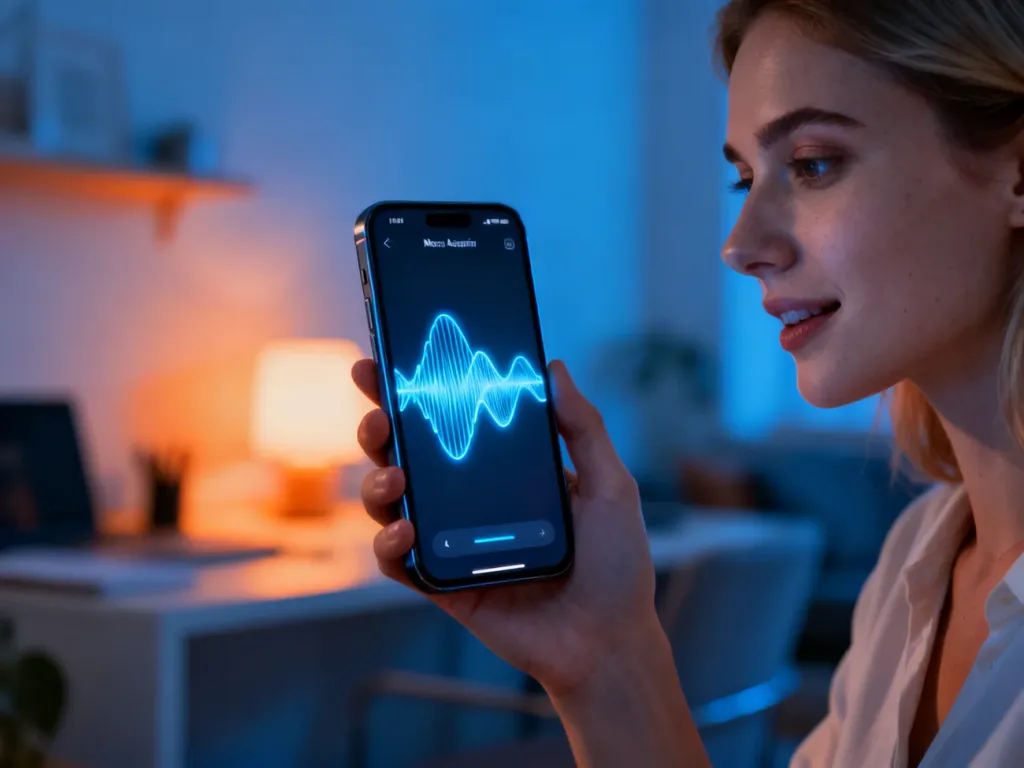
Bixby to asystent głosowy Samsunga, który pozwala sterować telefonem i innymi urządzeniami komendami głosowymi, tekstem i dotykiem. W praktyce ułatwia obsługę smartfona, tworzenie rutyn i zarządzanie sprzętami w domu, choć nadal nie działa w języku polskim. Jeśli chcesz sprawdzić, jak dokładnie funkcjonuje i jak go włączyć lub wyłączyć, przejdź przez poniższy poradnik.
Co to jest Bixby i jak działa?
Bixby Voice to wbudowany w urządzenia Samsunga asystent głosowy, wprowadzony na rynek w 2017 roku razem z modelami Samsung Galaxy S8/S8+. Zastąpił starsze S Voice i od początku był projektowany jako centrum sterowania całym ekosystemem – od telefonu, przez zegarek, aż po telewizor czy lodówkę. Działa w oparciu o rozpoznawanie mowy i przetwarzanie języka naturalnego, dlatego reaguje na polecenia wypowiadane „normalnym” językiem, a nie tylko na sztywne komendy.
Asystent obsługuje kilka sposobów komunikacji – głos, wpisywanie tekstu i nawigację dotykową. Możesz więc powiedzieć „Call John”, ale też po prostu wpisać polecenie na ekranie, jeśli akurat nie możesz mówić. System rozumie kontekst, dlatego bywa, że po pierwszej komendzie nie trzeba powtarzać nazw aplikacji lub kontaktu, a wystarczy doprecyzować, co ma się stać dalej.
Bixby reaguje na wywołanie „Hi, Bixby” (w języku angielskim) lub na przycisk boczny w wybranych modelach. Gdy jest aktywny, analizuje Twój głos, sprawdza treść polecenia i uruchamia odpowiednie funkcje w systemie lub we wspieranych aplikacjach. W tle pracują modele sztucznej inteligencji, które z czasem lepiej dopasowują odpowiedzi do Twojego stylu korzystania z urządzeń.
Na jakich urządzeniach działa Bixby?
Asystent Samsunga jest rozwiązaniem zamkniętym – działa wyłącznie w ekosystemie tej marki. Pierwszymi urządzeniami były wspomniane Samsung Galaxy S8/S8+, a obecnie Bixby znajdziesz w większości nowych smartfonów Galaxy (serie S, Z Fold, Z Flip, Note i część serii A). W części tańszych modeli niektóre funkcje są ograniczone, co zależy od wersji One UI oraz regionu, w którym sprzedawany jest telefon.
Na Bixby natkniesz się również poza smartfonami. Asystent dostępny jest na wybranych tabletach Galaxy, smartwatchach Galaxy Watch, inteligentnych głośnikach, telewizorach Samsung z nowszym oprogramowaniem oraz w wybranym sprzęcie AGD – np. w lodówkach czy pralkach z dopiskiem AI lub funkcjami łączności. W wielu z tych urządzeń integruje się on z platformą SmartThings, dzięki czemu jedną komendą na telefonie możesz zmienić ustawienia kilku sprzętów w domu.
Żeby w ogóle skorzystać z funkcji asystenta, trzeba zalogować się na konto Samsung i mieć aktywne połączenie z internetem – przez Wi‑Fi lub transmisję danych. Bez tego Bixby nie będzie w stanie interpretować pytań, pobierać informacji z sieci ani zsynchronizować się z pozostałymi urządzeniami.
Jakie funkcje oferuje Bixby?
Podstawowy scenariusz użycia asystenta to sterowanie telefonem bez sięgania do menu. Bixby potrafi zmieniać ustawienia systemowe, uruchamiać aplikacje i wykonywać kilka akcji w jednym ciągu. To pozwala traktować go jak zdalnego „operatora” interfejsu, który zamiast klikania przechodzi ścieżkę w imieniu użytkownika.
Komendy głosowe i obsługa telefonu
W codziennym użyciu przydają się proste polecenia typu „Turn on flashlight”, „Set alarm for 7 am” czy „Send a message to Kate”. Asystent zadzwoni pod wskazany numer, wyśle SMS, ustawi budzik, przypomnienie czy nowe wydarzenie w kalendarzu. Radzi sobie także z blokowaniem numerów, przełączaniem trybów dźwięku, zmianą jasności ekranu czy włączaniem łączności Wi‑Fi i Bluetooth – a więc rzeczami, do których zwykle trzeba przeklikać się przez kilka ekranów ustawień.
Możliwe jest też dyktowanie treści – wiadomości, notatek czy krótszych e‑maili. System zamienia wypowiadane słowa na tekst, który można potem szybko poprawić ręcznie. W wielu sytuacjach, na przykład podczas prowadzenia auta, to wygodniejsza forma niż pisanie na klawiaturze ekranowej.
Wyszukiwanie informacji i praca z multimediami
Bixby wyszukuje informacje w internecie – sprawdza aktualną pogodę, wyniki sportowe, repertuar kin czy krótkie fakty o osobach publicznych. Na tym polu zwykle ustępuje rozwiązaniu Google Assistant, które ma dostęp do rozbudowanych zasobów wyszukiwarki Google, ale do prostych pytań w wielu przypadkach w zupełności wystarczy. Dobrze radzi sobie też z przeglądaniem zawartości telefonu: znajdzie zdjęcia z konkretnej daty lub lokalizacji, odszuka dokumenty i inne pliki zapisane w pamięci urządzenia.
Asystent potrafi nagrywać wideo, przełączać tryby aparatu, robić zrzuty ekranu czy natychmiast udostępniać zdjęcia na portalach społecznościowych. W praktyce da się więc powiedzieć „zrób zdjęcie i wyślij na Instagram”, a Bixby przejdzie przez kolejne kroki za Ciebie, bez ręcznego otwierania aplikacji i wybierania opcji udostępniania.
Integracja z ekosystemem SmartThings
W połączeniu z platformą SmartThings asystent zamienia się w pilota do inteligentnego domu. Możesz poprosić go o włączenie telewizora, zmianę kanału, przyciemnienie światła (jeśli używasz kompatybilnych żarówek), uruchomienie robota sprzątającego czy sprawdzenie stanu pralki. Wszystko odbywa się przez konto Samsung i aplikację SmartThings, która grupuje urządzenia w obrębie jednego domu lub mieszkania.
Takie scenariusze najlepiej działają, gdy większość sprzętów pochodzi od Samsunga lub innych producentów wspierających tę platformę. Wtedy jedno polecenie przekłada się na szereg akcji równocześnie – na przykład „movie mode” może przygasić światła, zmienić ustawienia dźwięku w telewizorze i włączyć wybrany serwis VoD.
Jak działają Bixby Routines i Bixby Vision?
Dwa wyspecjalizowane moduły – Bixby Routines i Bixby Vision – znacząco rozszerzają możliwości głównego asystenta. Pierwszy odpowiada za automatyzację zachowań telefonu, drugi za analizę obrazu z aparatu i galerii.
Bixby Routines
Bixby Routines to moduł, który wykorzystuje sztuczną inteligencję do obserwowania Twoich przyzwyczajeń. Przez około 14 dni system śledzi, o jakich godzinach włączasz i wyłączasz dane funkcje, z jakich aplikacji korzystasz w pracy, a jakich w domu, kiedy zwykle ładujesz telefon. Na tej podstawie proponuje gotowe procedury – na przykład wyciszanie powiadomień nocą, automatyczne uruchamianie Wi‑Fi w domu lub redukcję jasności i tryb oszczędzania baterii przy niskim poziomie naładowania.
Masz też możliwość tworzenia własnych scenariuszy. Możesz zdefiniować, że po podłączeniu słuchawek uruchomi się określona aplikacja muzyczna, przy wejściu do biura włączy się tryb cichy, a po połączeniu z domową siecią Wi‑Fi smartfon przejdzie w konkretny profil. Routines przypomina wtedy prosty system automatyki, tylko że działający w obrębie telefonu, a nie całego domu.
Bixby Vision
Bixby Vision jest zintegrowane z aparatem fotograficznym, galerią zdjęć oraz wybranymi aplikacjami internetowymi. Po skierowaniu obiektywu na obiekt moduł rozpoznaje przedmiot, odczytuje tekst, skanuje kody QR i potrafi przetłumaczyć napisy w czasie rzeczywistym. Jest też w stanie wskazać sklepy online, w których można kupić widzianą na ekranie rzecz, czy zaproponować atrakcje w pobliżu rozpoznanej lokalizacji.
Tego typu funkcje przydają się przy podróżach – gdy widzisz zagraniczny szyld lub menu, wystarczy skierować aparat na tekst, a Vision przetłumaczy go na wybrany język. Z kolei rozpoznawanie obiektów pomaga szybciej znaleźć informacje o produktach, roślinach czy miejscach bez wpisywania zapytań w przeglądarkę.
Bixby Routines uczy się nawyków przez około 14 dni, a Bixby Vision integruje się bezpośrednio z aparatem i galerią, zamieniając telefon w narzędzie do analizy obrazu w czasie rzeczywistym.
Czy Bixby działa po polsku?
Największym ograniczeniem asystenta w 2026 roku pozostaje brak obsługi języka polski. Interfejs i komunikacja głosowa dostępne są m.in. po angielsku, niemiecku, francusku, włosku, hiszpańsku, chińsku i koreańsku, ale nie ma oficjalnego wsparcia dla naszego języka. Polscy użytkownicy mogą więc korzystać z Bixby w wersji anglojęzycznej lub w jednym z pozostałych wspieranych języków, jeśli dobrze się w nich czują.
Samsung nie podał dotąd wiążących informacji, czy i kiedy asystent otrzyma polską wersję. Jednocześnie w branży mówi się o rozwoju projektu Samsung Neon, który ma wykorzystywać zaawansowaną sztuczną inteligencję. Część komentatorów spekuluje, że w przyszłości może on zastąpić Bixby lub stać się jego nową odsłoną, ale na razie to tylko niepotwierdzone pogłoski.
Brak polskiej wersji językowej jest dziś głównym powodem, dla którego wielu użytkowników w Polsce wybiera zamiast Bixby narzędzia takie jak Google Assistant.
Jak włączyć i jak wyłączyć Bixby?
W większości urządzeń Samsunga asystent jest instalowany fabrycznie. Żeby go użyć, musisz zalogować się na konto Samsung, zaakceptować warunki korzystania z usługi i włączyć nasłuchiwanie głosowe lub przypisać mu przycisk boczny. W praktyce sprowadza się to do pierwszej konfiguracji po uruchomieniu telefonu i krótkiego kreatora, który przeprowadza użytkownika przez podstawowe ustawienia.
Włączanie Bixby
Gdy konfiguracja konta jest zakończona, Bixby możesz uruchomić na dwa główne sposoby: przez przycisk boczny telefonu lub komendę głosową. Na części nowszych modeli Galaxy przycisk zasilania (Side key) domyślnie otwiera asystenta po dłuższym przytrzymaniu, choć w ustawieniach da się to zmienić na klasyczne menu wyłączania urządzenia.
Aktywacja głosowa działa po włączeniu funkcji wybudzania głosowego w ustawieniach. Wtedy wystarczy powiedzieć „Hi, Bixby” – smartfon nasłuchuje tej frazy nawet przy zablokowanym ekranie, o ile użytkownik zezwolił na to w konfiguracji. Dla osób, które nie używają komend głosowych, wygodniejszy może być wariant z uruchamianiem asystenta ręcznie, z poziomu przycisku albo ikony w interfejsie.
Wyłączanie Bixby Voice w nowszych telefonach
Jeżeli nie chcesz korzystać z funkcji asystenta, możesz ją wyłączyć w ustawieniach systemowych. W nowszych modelach Galaxy z One UI wykonaj następujące kroki:
- Wejdź w ustawienia telefonu i otwórz sekcję „Functions advanced” (Funkcje zaawansowane), a następnie wyłącz opcje związane z aktywacją Bixby.
- Przejdź do ustawień przycisku bocznego (Side key) i w polu „Press and hold” wybierz wyświetlanie menu wyłączania telefonu (Power Off Menu) zamiast uruchamiania asystenta.
- Wróć do ustawień, otwórz „Apps” (Aplikacje), wybierz Bixby Voice i przejdź do „Bixby Voice settings”. Tam dezaktywuj automatyczne słuchanie, wybudzanie głosowe, działanie przy zablokowanym ekranie, dyktowanie oraz powiadomienia.
- Jeśli w ogóle nie używasz usług Samsunga, możesz również wylogować się z konta – Bixby przestanie wtedy działać, podobnie jak część powiązanych usług w chmurze.
Ograniczenie działania Bixby w starszych modelach
W starszych smartfonach z fizycznym przyciskiem Bixby nie zawsze da się całkowicie go dezaktywować. Da się jednak uniknąć przypadkowego włączania asystenta. W tym celu wchodzisz do ustawień telefonu, odnajdujesz w sekcji „Apps” pozycję Bixby Voice, wybierasz ikonę koła zębatego i w ustawieniach „Bixby Key” zaznaczasz uruchamianie aplikacji dopiero po podwójnym wciśnięciu przycisku. Jedno nieświadome dotknięcie nie wybudzi wtedy asystenta.
Pełne wyłączenie Bixby wymaga przejścia przez „Advanced Features”, ustawienia przycisku Side key oraz menu Bixby Voice, gdzie można odciąć automatyczne słuchanie i nasłuchiwanie komend.
Jak Bixby wypada na tle innych asystentów?
Na rynku mobilnym Bixby konkuruje głównie z Google Assistant, Siri od Apple, Alexą Amazona oraz Huawei Assistant. W bezpośrednim porównaniu zwykle przegrywa w kategorii odpowiedzi na pytania z internetu, za to mocno nadrabia integracją z systemem i urządzeniami Samsunga. Siłą asystenta jest możliwość wykonywania złożonych sekwencji – na przykład zmiana kilku ustawień telefonu jednym poleceniem oraz ściśle powiązanie z nakładką One UI.
Google Assistant wygrywa jako ogólny „encyklopedyczny” pomocnik i ma przewagę dzięki temu, że działa w wielu systemach i aplikacjach. Bixby lepiej sprawdza się jako sterownik ekosystemu Samsunga, szczególnie jeśli korzystasz z wielu urządzeń tej marki w jednym domu. W takim scenariuszu głosowe włączanie rutyn, kontrola sprzętów przez SmartThings i personalizowane procedury sprawiają, że asystent realnie skraca liczbę czynności wykonywanych codziennie na telefonie.
FAQ – najczęściej zadawane pytania
Czym jest Bixby i jak działa?
Bixby to głosowy asystent Samsunga integrujący się z telefonem i innymi urządzeniami, działający na zasadzie rozpoznawania mowy i przetwarzania języka naturalnego. Reaguje na komendy głosowe, wpisywany tekst lub dotyk i wykonuje polecenia w systemie oraz wspieranych aplikacjach.
Na jakich urządzeniach mogę używać Bixby?
Bixby działa w ekosystemie Samsunga — głównie na nowych smartfonach Galaxy, wybranych tabletach, zegarkach, telewizorach, głośnikach i części sprzętów AGD. Funkcjonalność zależy od modelu, wersji One UI i regionu sprzedaży.
Czy Bixby obsługuje język polski?
Nie, w 2026 roku Bixby nie ma oficjalnego wsparcia języka polskiego, dostępny jest m.in. po angielsku, niemiecku czy francusku. Polscy użytkownicy muszą korzystać z jednej z obsługiwanych wersji językowych.
Jak włączyć Bixby na telefonie Samsung?
Po zalogowaniu na konto Samsung i przejściu pierwszej konfiguracji uruchomisz Bixby przez przycisk boczny lub komendę głosową „Hi, Bixby” po włączeniu wybudzania głosowego. Na nowszych modelach dłuższe przytrzymanie Side key często otwiera asystenta.
Jak wyłączyć lub ograniczyć działanie Bixby?
W nowszych telefonach można dezaktywować Bixby w ustawieniach: Advanced Features, ustawienia przycisku Side key oraz w sekcji Aplikacje → Bixby Voice, gdzie wyłączysz nasłuchiwanie i wybudzanie. W starszych modelach możesz przestawić Bixby Key na uruchamianie po dwukrotnym naciśnięciu, by uniknąć przypadkowego włączenia.
Czym są Bixby Routines i Bixby Vision?
Bixby Routines automatycznie uczy się nawyków użytkownika przez około 14 dni i proponuje lub tworzy scenariusze automatyzacji ustawień telefonu. Bixby Vision analizuje obraz z aparatu i galerii, rozpoznaje obiekty, czyta teksty, skanuje kody QR i tłumaczy napisy w czasie rzeczywistym.
Jakie podstawowe funkcje oferuje Bixby?
Bixby pozwala sterować telefonem bez klikania, wykonywać komendy jak dzwonienie, wysyłanie wiadomości, ustawianie budzika czy zmiana ustawień systemowych. Dodatkowo wyszukuje proste informacje w sieci, przegląda pliki na urządzeniu oraz obsługuje multimedia i udostępnianie zdjęć.
Czy potrzebuję konta Samsung i internetu, żeby korzystać z Bixby?
Tak — wymagane jest zalogowanie na konto Samsung oraz aktywne połączenie z internetem, ponieważ bez tego asystent nie będzie w stanie interpretować poleceń ani synchronizować się z innymi urządzeniami. Brak zalogowania uniemożliwia też korzystanie z powiązanych usług w chmurze.
Jak Bixby wypada w porównaniu z innymi asystentami?
Bixby zwykle ustępuje Google Assistant w zakresie ogólnego wyszukiwania informacji, ale przoduje w głębokiej integracji z systemem One UI i urządzeniami Samsunga. Jego atutem są złożone sekwencje poleceń oraz sterowanie ekosystemem poprzez SmartThings.